
티스토리 뷰

LG그램 타이탄블루의 모든 것을 알아보세요
안녕하세요, ITnam 입니다.
오늘은 LG그램 타이탄블루의 터치스크린과 터치패드 사용법, 그리고 터치패드 끄는 방법까지 완벽하게 정리해 드리겠습니다.
최신 정보를 바탕으로 누구나 쉽게 따라 할 수 있도록 준비했으니 끝까지 함께해 주세요.
| 제품명 | LG그램 타이탄블루 |
| 무게 | 1.19kg |
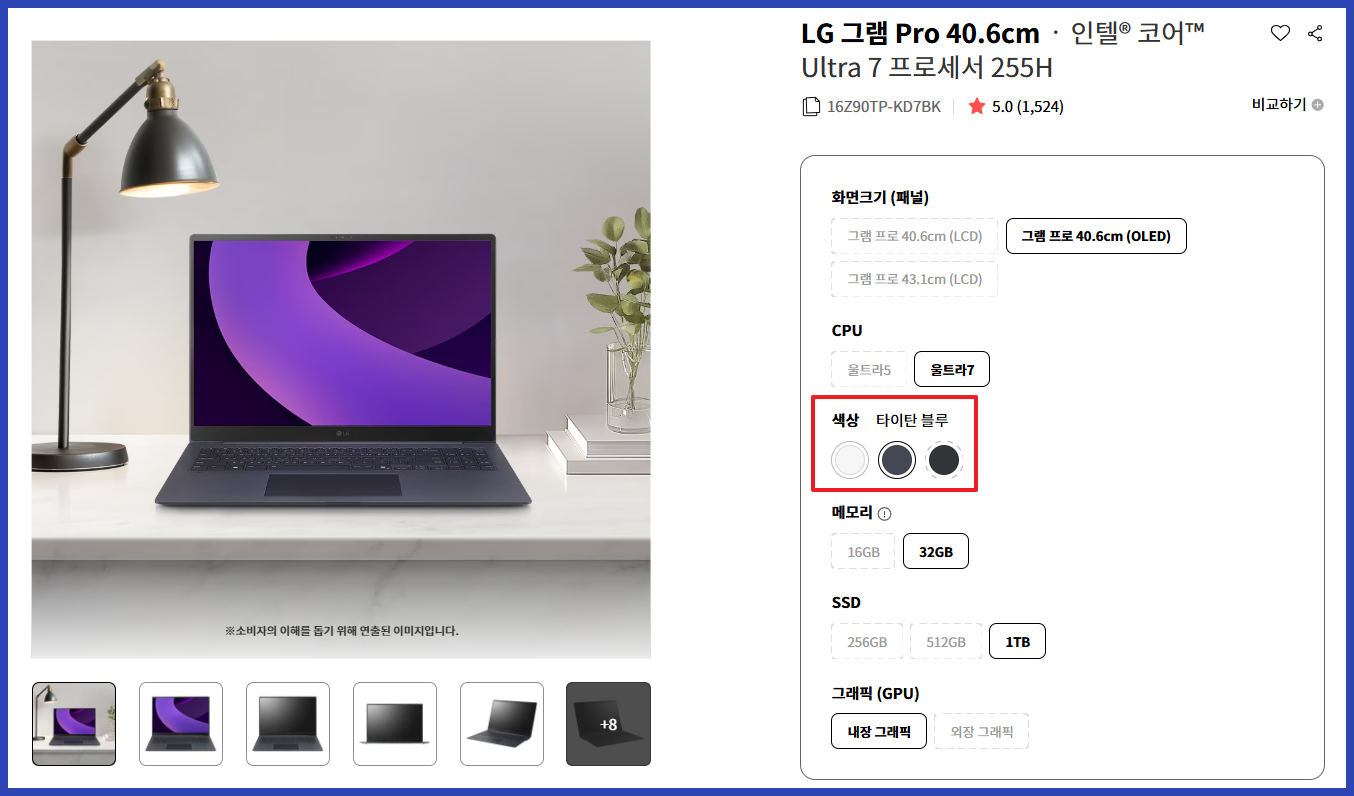
LG그램 타이탄블루는 얇고 가벼운 디자인으로 많은 사용자들에게 사랑받고 있습니다.
특히 16인치의 넓은 화면과 고성능 AI 기능을 통해 생산성을 극대화할 수 있습니다.
이 모델은 알루미늄 합금 소재로 제작되어 내구성이 뛰어나며, 장시간 사용에도 편안함을 제공합니다.
그러나 LG그램 터치패드 사용법을 잘 이해하면 더욱 효율적으로 사용할 수 있습니다.
아래에서 터치스크린과 터치패드의 세부 사용법을 알아보겠습니다.
터치패드 주요 제스처
| 기능 | 사용법 |
| 오른쪽 버튼 클릭 | 두 손가락 터치 |
| 화면 스크롤 | 두 손가락 위/아래로 움직이기 |
| 확대/축소 | 두 손가락 벌리기/오므리기 |
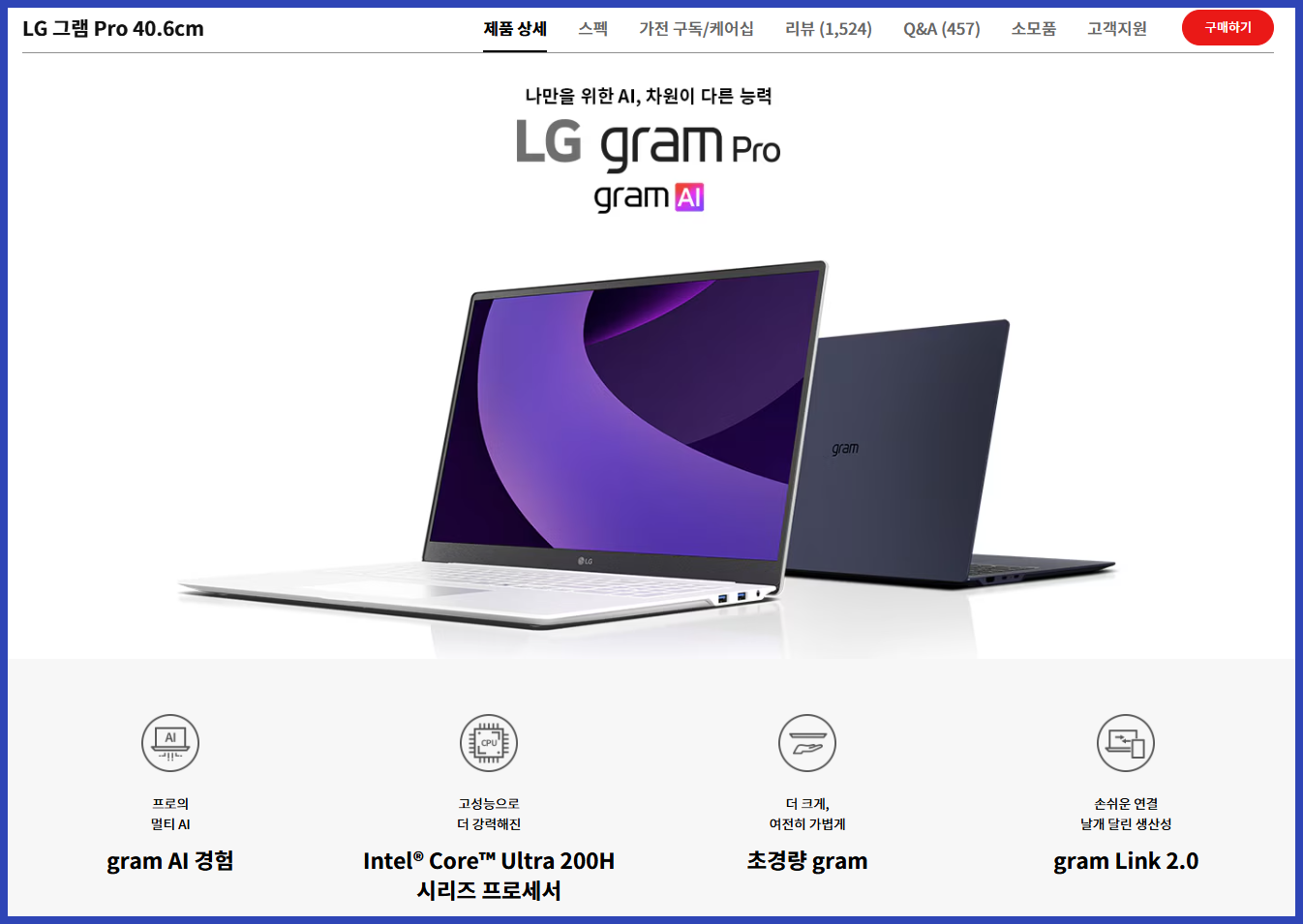
핵심 포인트
LG그램 터치패드 사용법은 기본 제스처와 추가 기능으로 나뉩니다.
세 손가락 스와이프를 통해 작업 보기와 앱 전환이 가능합니다.
네 손가락 스와이프는 가상 데스크탑 전환에 유용합니다.
터치패드 설정에서 제스처를 사용자 맞춤형으로 변경할 수 있습니다.
드라이버 업데이트를 통해 최적의 성능을 유지하세요.
LG그램 타이탄블루: 터치패드와 터치스크린 사용법
1. LG그램 타이탄블루의 하드웨어 특징
LG그램 타이탄블루는 얇고 고급스러운 디자인과 최신 기술이 결합된 노트북입니다. 약 1.19kg의 가벼운 무게와 강렬한 타이탄 블루 색상이 돋보이며, 16인치 화면을 제공해 넓은 작업 환경을 지원합니다.
| 설명 | 스펙 |
|---|---|
| 화면 크기 | 16인치 |
| 무게 | 1.19kg |
| 소재 | 알루미늄 합금 |
| 프로세서 | 최신 인텔 코어 프로세서 |
LG그램 타이탄블루는 강력한 성능뿐만 아니라 세세한 사용자 경험을 최적화하기 위해 정밀한 터치패드를 탑재하고 있습니다.
2. LG그램 터치패드 사용법
LG그램 터치패드는 직관적이고 다기능적인 제스처를 자랑합니다. 더욱 디테일하게 확인해보세요.
| 기능 | 사용법 |
|---|---|
| 오른쪽 버튼 클릭 | 두 손가락 터치 |
| 드래그 | 빠르게 두 번 클릭 후 이동 |
| 스크롤 | 두 손가락 위/아래로 이동 |
| 확대/축소 | 두 손가락 벌리기/오므리기 |
| 작업보기 | 세 손가락 올리기 |
정밀한 설정은 Windows 터치패드 메뉴에서 변경 가능합니다.
3. LG그램 터치스크린 유무 및 대안
LG그램 타이탄블루는 일반적으로 터치스크린이 탑재되지 않는 모델입니다. 그 대신 LG그램 터치패드의 다양한 제스처를 활용하면 높은 생산성을 유지할 수 있습니다. 일부 사용자들은 외부 터치스크린 장치를 추가 구매하여 노트북과 연결해 사용합니다.
4. LG그램 터치패드를 끄는 방법
LG그램 터치패드가 불편하거나 외부 마우스를 사용하는 경우 터치패드를 끌 수 있습니다. 아래 단계를 따라주세요:
- Windows 설정에서 장치로 이동합니다.
- 마우스 및 터치패드 카테고리를 선택합니다.
- 터치패드 옵션에서 끄기를 선택합니다.
설정에서 바로 조정을 할 수 없을 경우, 장치 관리자를 통해 드라이버를 비활성화할 수 있습니다.
5. LG그램 타이탄블루의 장점 요약
- 경량 디자인으로 휴대성이 뛰어납니다.
- 넓은 화면과 고성능 프로세서로 멀티태스킹 지원.
- 사용자 중심의 터치패드 기능.
챗GPT 활용 가이드: 대화 저장, 디자인, 답변 끊김 해결
챗GPT 대화 내용 저장은 많은 사용자들이 필요로 하는 중요한 기능입니다. 사용하는 환경에 따라 다양한 방법으로 대화를 안전하게 저장할 수 있습니다. 아래에서 이에 대한 주요 방법들을 소개
itnam1.kr
'전자기기 및 가전제품' 카테고리의 다른 글
| LG그램 노트북 충전기부터 SSD 추가·교체까지, 완벽 가이드! (0) | 2025.04.15 |
|---|---|
| LG그램 USB-C타입 충전부터 USB 인식, 드라이버 설정, UEFI 활용 및 USB 포맷 완벽 가이드 (0) | 2025.04.13 |
| LG그램 프로 2025 vs 갤럭시북: LG그램 프로 360 및 펜 연결 기능 비교 (0) | 2025.04.11 |
| LG그램 스타일 14의 세대별 소음부터 수명까지 사전예약 전에 꼭 알아야 할 모든 것! (0) | 2025.04.10 |
| LG그램 성능 점검: 속도 느려짐 원인부터 스펙, 시리얼번호 확인 및 수험생 할인 꿀팁까지! (0) | 2025.04.08 |
- Total
- Today
- Yesterday
- bl 창작
- lg그램 노트북 충전기
- lg그램 ssd 추가
- github 블로그 애드센스
- google search console
- lg그램 wifi 드라이버
- lg그램 터치
- lg그램 지문인식 드라이버
- 워드 인쇄 설정
- lg그램 터치스크린 모델
- 광고 트래픽
- 데이터 분석
- 블로그 광고 배치
- lg그램 성능 최적화
- 파이썬 bash
- lg그램 ssd 교체
- 워드 bullet point
- 구글 애드센스 gdpr
- 파이썬 비트 연산
- lg그램 정품 충전기
- 엑셀 자동화
- gstatic 애드센스
- 워드 b4 설정
- lg그램 터치패드 안됨
- 챗GPT 활용법
- ai 톤 조정
- lg그램 업그레이드
- 워드 b5 a4로 인쇄
- 워드 b5 설정
- 파이썬 bin
| 일 | 월 | 화 | 수 | 목 | 금 | 토 |
|---|---|---|---|---|---|---|
| 1 | 2 | 3 | 4 | 5 | 6 | 7 |
| 8 | 9 | 10 | 11 | 12 | 13 | 14 |
| 15 | 16 | 17 | 18 | 19 | 20 | 21 |
| 22 | 23 | 24 | 25 | 26 | 27 | 28 |
| 29 | 30 | 31 |